




Фраза «видалити дані відновлення і перейти до меню завантаження» може прозвучати як конкретний крок в інструкції з усунення несправностей комп’ютера або навіть як системне повідомлення. Однак у стандартних процедурах Windows така послідовність дій не є типовою. Давайте розберемося, що мається на увазі під «даними відновлення» і «меню завантаження», і які реальні дії можуть стояти за цим формулюванням, щоб ви могли грамотно підійти до вирішення проблем з вашим ПК.
Що таке «Дані відновлення»?
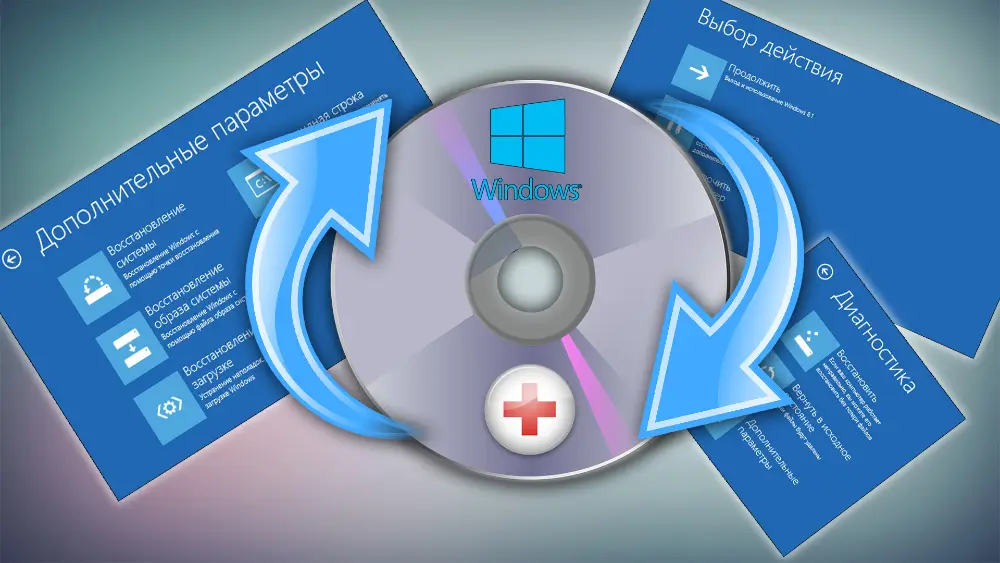
Говорячи про «дані відновлення», найчастіше мають на увазі Середовище відновлення Windows (Windows Recovery Environment, або WinRE). Це не просто набір файлів, а скоріше автономний інструментарій, вбудований у вашу операційну систему. WinRE розміщується на спеціальному прихованому розділі жорсткого диска або інтегрована в основні системні файли.
Ключове завдання WinRE – надати вам засоби для діагностики та «оживлення» Windows у разі, якщо вона перестала завантажуватися коректно або працює з перебоями. В її арсеналі є такі інструменти, як відкат до точки відновлення, засоби виправлення проблем під час завантаження, доступ до командного рядка та опції для скидання системи до початкового стану.
Важливо розуміти: Безпосереднє «видалення даних відновлення» перед переходом в меню завантаження – це не штатна процедура. Навпаки, справне середовище відновлення критично важливе для самостійного вирішення багатьох проблем. Його видалення або пошкодження може серйозно ускладнити процес «лікування» системи.
Що таке «Меню завантаження» (або «Параметри завантаження»)?
Термін «меню завантаження» може відноситися до двох різних інтерфейсів, з якими стикається користувач:
- Параметри завантаження Windows (Startup Settings): Це меню викликається з середовища відновлення Windows (WinRE). Воно пропонує користувачеві вибрати альтернативні способи запуску операційної системи для діагностики. Найвідоміші опції тут – це Безпечний режим (Safe Mode), завантаження з мінімальною роздільною здатністю екрану або відключення перевірки цифрового підпису драйверів.
- Меню вибору завантажувального пристрою (BIOS/UEFI Boot Device Menu): Це меню нижчого рівня, доступне відразу після увімкнення комп’ютера після натискання спеціальної клавіші (Del, F2, F10, F11, F12, Esc – залежить від виробника). Воно дозволяє вказати, з якого фізичного носія (жорсткий диск, SSD, USB-флешка, DVD) комп’ютер повинен намагатися завантажитися. Це меню використовується, наприклад, для установки операційної системи з зовнішнього носія.
Якщо фраза «видалити дані відновлення і перейти до меню завантаження» зустрілася вам в контексті усунення неполадок Windows, то, найімовірніше, мова йде про Параметри завантаження Windows, доступ до яких лежить через WinRE.
Коли може виникнути фраза «Видалити дані відновлення і перейти до меню завантаження»?
Прямої команди з таким формулюванням в Windows немає. Ця фраза може бути наслідком:
- Неправильного тлумачення більш складного системного повідомлення або інструкції, особливо якщо середовище відновлення пошкоджене і система намагається запропонувати радикальні методи вирішення.
- Помилкового уявлення користувача про послідовність дій. Наприклад, бажання повністю перевстановити Windows з видаленням всіх даних (включаючи старе середовище відновлення) і подальшим налаштуванням завантаження.
- Інструкцій від сторонніх (неофіційних) утиліт, що малоймовірно для такого формулювання.
Швидше за все, якщо ви шукаєте інформацію за цим запитом, ви намагаєтеся:
- Усунути серйозну помилку, що заважає завантаженню Windows.
- Виконати скидання системи до заводських налаштувань.
- Отримати доступ до Безпечного режиму або інших спеціальних параметрів завантаження.
Як перейти до Меню завантаження (Параметрів завантаження) в Windows
Доступ до параметрів завантаження Windows здійснюється через середовище відновлення (WinRE). Ось як це зробити:
- Якщо Windows ще завантажується (хоча б частково):Після цих дій комп’ютер перезавантажиться і відобразить синій екран з вибором опцій. Вам потрібно буде вибрати: «Пошук і усунення несправностей» (Troubleshoot) → «Додаткові параметри» (Advanced options) → «Параметри завантаження» (Startup Settings) → «Перезавантажити». Після наступного перезавантаження ви побачите список режимів, включаючи Безпечний режим.
- Через «Параметри»: Відкрийте «Пуск» > «Параметри». Перейдіть в «Оновлення та безпека» (в Windows 10) або «Система» > «Відновлення» (в Windows 11). Знайдіть розділ «Особливі варіанти завантаження» і натисніть «Перезавантажити зараз».
- Комбінація Shift + Перезавантаження: У меню «Пуск» натисніть на значок живлення, потім, утримуючи клавішу
Shift, виберіть «Перезавантаження».
- Якщо Windows не завантажується:
- Автоматичний перехід в WinRE: Якщо Windows не може нормально завантажитися кілька разів поспіль (зазвичай три невдалі спроби), вона повинна автоматично запустити Середовище відновлення. Ви можете спровокувати це, примусово вимкнувши комп’ютер кнопкою живлення 2-3 рази в момент появи логотипу Windows.
- Використання завантажувального носія Windows: Завантажтеся з інсталяційного флеш-накопичувача або DVD-диска вашої версії Windows. На початковому екрані інсталяції виберіть опцію «Відновлення системи» (зазвичай у лівому нижньому куті).
Дії, пов’язані з «Даними відновлення» (через Середовище відновлення)
Замість того щоб прагнути «видалити дані відновлення», важливо розуміти, як використовувати інструменти, які вони надають через WinRE:
- Відновлення системи: Дозволяє повернути Windows до раніше збереженої точки відновлення, якщо такі є. Це може скасувати останні зміни, що викликали проблеми, не зачіпаючи ваші особисті файли.
- Повернення комп’ютера до початкового стану (Скидання ПК): Пропонує два варіанти:
- «Зберегти мої файли»: Перевстановлює Windows, видаляючи всі встановлені програми та драйвери, але зберігаючи ваші особисті документи, фотографії тощо.
- «Видалити все»: Повністю очищає системний диск від усіх даних (особистих файлів, програм, налаштувань) і перевстановлює Windows «з нуля». Цей варіант найбільш наближений до ідеї «видалення даних» і фактично заново створює і системні файли, і середовище відновлення.
- Відновлення під час завантаження: Автоматизований інструмент, який намагається знайти і виправити поширені проблеми, що заважають запуску Windows.
- Командний рядок: Надає доступ до командного рядка для виконання просунутих діагностичних команд (наприклад,
sfc /scannowдля перевірки цілісності системних файлів,chkdskдля перевірки диска,bootrecдля виправлення завантажувальних записів). - Видалення оновлень: Якщо проблеми почалися після встановлення останніх оновлень Windows, їх можна спробувати видалити.
Важливі застереження
Під час роботи з середовищем відновлення та параметрами завантаження необхідно дотримуватися обережності:
- Резервне копіювання: Завжди, якщо є найменша можливість, створюйте резервні копії важливих особистих файлів на зовнішній носій перед будь-якими маніпуляціями з відновленням або скиданням системи.
- Розуміння наслідків: Уважно читайте опис кожної опції в WinRE. Наприклад, вибір «Видалити все» при скиданні ПК незворотньо знищить ваші дані на системному диску.
- Терпіння: Процеси відновлення або скидання можуть бути тривалими. Не переривайте їх і не вимикайте живлення комп’ютера, якщо немає повної впевненості, що система «зависла» намертво.
- Стабільне електроживлення: Переконайтеся, що ноутбук підключений до зарядного пристрою, а стаціонарний ПК – до надійного джерела живлення.
Висновок
Формулювання «видалити дані відновлення і перейти до меню завантаження» не описує стандартну одиничну операцію в Windows. Швидше, воно вказує на необхідність використовувати інструменти середовища відновлення (WinRE) і параметри завантаження для вирішення виниклих проблем. Розуміння того, як працюють ці механізми, допоможе вам більш ефективно і безпечно усувати неполадки. Якщо ви не впевнені в своїх діях або зіткнулися зі складною ситуацією, не соромтеся звернутися за допомогою до кваліфікованого фахівця, щоб уникнути випадкової втрати даних або погіршення проблеми.