




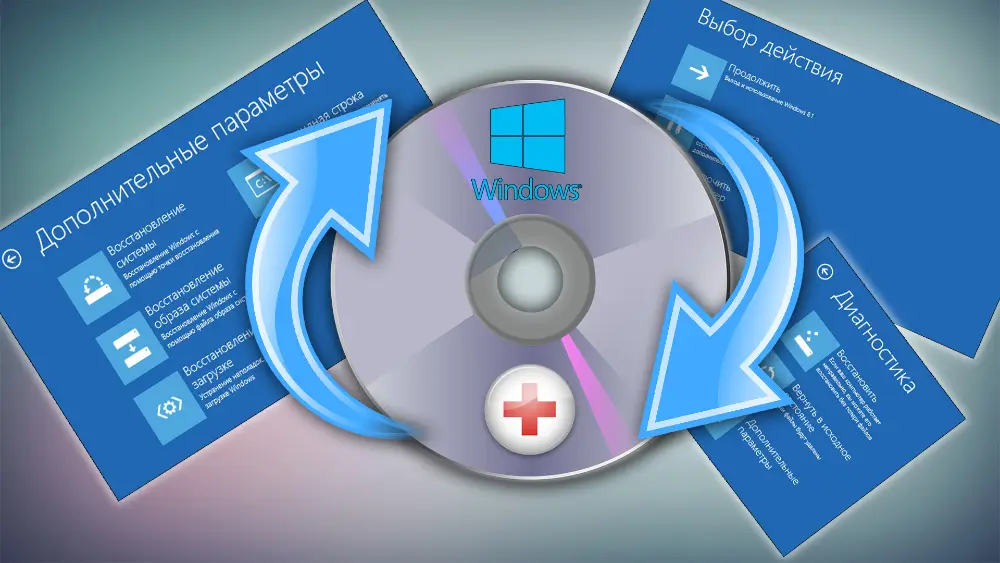
Фраза «удалить данные восстановления и перейти к меню загрузки» может прозвучать как конкретный шаг в инструкции по устранению неполадок компьютера или даже как системное сообщение. Однако в стандартных процедурах Windows такая последовательность действий не является типичной. Давайте разберемся, что подразумевается под «данными восстановления» и «меню загрузки», и какие реальные действия могут стоять за этой формулировкой, чтобы вы могли грамотно подойти к решению проблем с вашим ПК.
Что такое «Данные восстановления»?
Говоря о «данных восстановления», чаще всего имеют в виду Среду восстановления Windows (Windows Recovery Environment, или WinRE). Это не просто набор файлов, а скорее автономный инструментарий, встроенный в вашу операционную систему. WinRE размещается на специальном скрытом разделе жесткого диска или интегрирована в основные системные файлы.
Ключевая задача WinRE – предоставить вам средства для диагностики и «оживления» Windows в случае, если она перестала загружаться корректно или работает со сбоями. В ее арсенале находятся такие инструменты, как откат к точке восстановления, средства исправления проблем при загрузке, доступ к командной строке и опции для сброса системы к исходному состоянию.
Важно понимать: Непосредственное «удаление данных восстановления» перед переходом в меню загрузки – это не штатная процедура. Наоборот, исправная Среда восстановления критически важна для самостоятельного решения многих проблем. Ее удаление или повреждение может серьезно осложнить процесс «лечения» системы.
Что такое «Меню загрузки» (или «Параметры загрузки»)?
Термин «меню загрузки» может относиться к двум различным интерфейсам, с которыми сталкивается пользователь:
- Параметры загрузки Windows (Startup Settings): Это меню вызывается из Среды восстановления Windows (WinRE). Оно предлагает пользователю выбрать альтернативные способы запуска операционной системы для диагностики. Самые известные опции здесь – это Безопасный режим (Safe Mode), загрузка с минимальным разрешением экрана или отключение проверки цифровой подписи драйверов.
- Меню выбора загрузочного устройства (BIOS/UEFI Boot Device Menu): Это меню более низкого уровня, доступное сразу после включения компьютера по нажатию специальной клавиши (Del, F2, F10, F11, F12, Esc – зависит от производителя). Оно позволяет указать, с какого физического носителя (жесткий диск, SSD, USB-флешка, DVD) компьютер должен пытаться загрузиться. Это меню используется, например, для установки операционной системы с внешнего носителя.
Если фраза «удалить данные восстановления и перейти к меню загрузки» встретилась вам в контексте устранения неполадок Windows, то, вероятнее всего, речь идет о Параметрах загрузки Windows, доступ к которым лежит через WinRE.
Когда может возникнуть фраза «Удалить данные восстановления и перейти к меню загрузки»?
Прямой команды с такой формулировкой в Windows нет. Эта фраза может быть следствием:
- Неверного толкования более сложного системного сообщения или инструкции, особенно если Среда восстановления повреждена и система пытается предложить радикальные методы решения.
- Ошибочного представления пользователя о последовательности действий. Например, желание полностью переустановить Windows с удалением всех данных (включая старую среду восстановления) и последующей настройкой загрузки.
- Инструкций от сторонних (неофициальных) утилит, что маловероятно для такой формулировки.
Скорее всего, если вы ищете информацию по этому запросу, вы пытаетесь:
- Устранить серьезный сбой, мешающий загрузке Windows.
- Выполнить сброс системы к заводским настройкам.
- Получить доступ к Безопасному режиму или другим специальным параметрам загрузки.
Как перейти к Меню загрузки (Параметрам загрузки) в Windows
Доступ к Параметрам загрузки Windows осуществляется через Среду восстановления (WinRE). Вот как это сделать:
- Если Windows еще загружается (хотя бы частично):После этих действий компьютер перезагрузится и отобразит синий экран с выбором опций. Вам нужно будет выбрать: «Поиск и устранение неисправностей» (Troubleshoot) → «Дополнительные параметры» (Advanced options) → «Параметры загрузки» (Startup Settings) → «Перезагрузить». После следующей перезагрузки вы увидите список режимов, включая Безопасный режим.
- Через «Параметры»: Откройте «Пуск» > «Параметры». Перейдите в «Обновление и безопасность» (в Windows 10) или «Система» > «Восстановление» (в Windows 11). Найдите раздел «Особые варианты загрузки» и нажмите «Перезагрузить сейчас».
- Комбинация Shift + Перезагрузка: В меню «Пуск» кликните на значок питания, затем, удерживая клавишу
Shift, выберите «Перезагрузка».
- Если Windows не загружается:
- Автоматический переход в WinRE: Если Windows не может нормально загрузиться несколько раз подряд (обычно три неудачные попытки), она должна автоматически запустить Среду восстановления. Вы можете спровоцировать это, принудительно выключив компьютер кнопкой питания 2-3 раза в момент появления логотипа Windows.
- Использование загрузочного носителя Windows: Загрузитесь с установочной флешки или DVD-диска вашей версии Windows. На начальном экране установки выберите опцию «Восстановление системы» (обычно в левом нижнем углу).
Действия, связанные с «Данными восстановления» (через Среду Восстановления)
Вместо того чтобы стремиться «удалить данные восстановления», важно понимать, как использовать инструменты, которые они предоставляют через WinRE:
- Восстановление системы: Позволяет откатить Windows к ранее сохраненной точке восстановления, если таковые имеются. Это может отменить недавние изменения, вызвавшие проблемы, не затрагивая ваши личные файлы.
- Возврат компьютера в исходное состояние (Сброс ПК): Предлагает два варианта:
- «Сохранить мои файлы»: Переустанавливает Windows, удаляя все установленные программы и драйверы, но сохраняя ваши личные документы, фотографии и т.д.
- «Удалить все»: Полностью очищает системный диск от всех данных (личных файлов, программ, настроек) и переустанавливает Windows «с нуля». Этот вариант наиболее близок к идее «удаления данных» и фактически заново создает и системные файлы, и среду восстановления.
- Восстановление при загрузке: Автоматизированный инструмент, который пытается найти и исправить распространенные проблемы, мешающие запуску Windows.
- Командная строка: Предоставляет доступ к командной строке для выполнения продвинутых диагностических команд (например,
sfc /scannowдля проверки целостности системных файлов,chkdskдля проверки диска,bootrecдля исправления загрузочных записей). - Удаление обновлений: Если проблемы начались после установки недавних обновлений Windows, их можно попытаться удалить.
Важные предостережения
При работе со Средой восстановления и параметрами загрузки необходимо соблюдать осторожность:
- Резервное копирование: Всегда, если есть малейшая возможность, создавайте резервные копии важных личных файлов на внешний носитель перед любыми манипуляциями с восстановлением или сбросом системы.
- Понимание последствий: Внимательно читайте описание каждой опции в WinRE. Например, выбор «Удалить все» при сбросе ПК необратимо уничтожит ваши данные на системном диске.
- Терпение: Процессы восстановления или сброса могут быть длительными. Не прерывайте их и не выключайте питание компьютера, если нет полной уверенности, что система «зависла» намертво.
- Стабильное электропитание: Убедитесь, что ноутбук подключен к зарядному устройству, а стационарный ПК – к надежному источнику питания.
Заключение
Формулировка «удалить данные восстановления и перейти к меню загрузки» не описывает стандартную единичную операцию в Windows. Скорее, она указывает на необходимость использовать инструменты Среды восстановления (WinRE) и Параметры загрузки для решения возникших проблем. Понимание того, как работают эти механизмы, поможет вам более эффективно и безопасно устранять неполадки. Если вы не уверены в своих действиях или столкнулись со сложной ситуацией, не стесняйтесь обратиться за помощью к квалифицированному специалисту, чтобы избежать случайной потери данных или усугубления проблемы.